使用帮助
在这里找到您需要的一切,让创作之旅更加顺畅。
常见问题
Umorsite 支持哪些浏览器?
- 支持主流的 Google Chrome 或 MicrosoftEdge浏览器。
-
我们也支持最新版本的 Firefox 和 Safari,如果有什么问题请在个人中心-微信联系我们。
上传的音频文件有时长或大小限制吗?支持哪些格式?
- 单个文件的时长与大小上限会受到浏览器性能影响,< 90分钟 < 500M 。一般支持常见音频格式,也支持上传视频。
使用 Umorsite 是免费的吗?有哪些限制?
- 基础编辑功能可免费使用;部分 AI 功能、批量处理、听文稿、大于3分钟的导出需要订阅。具体以产品页和账户提示为准。
有哪些常用的快捷键可以提高我的编辑效率?
-
常用快捷键包括:空格播放/暂停、Ctrl+Z 撤销、Ctrl+Y 重做、Delete 删除、Ctrl+C/V 复制粘贴、Ctrl+滚轮或 +/- 缩放时间线、Shift
多选。更多快捷键可在应用内“快捷键/帮助”面板查看。
![]()

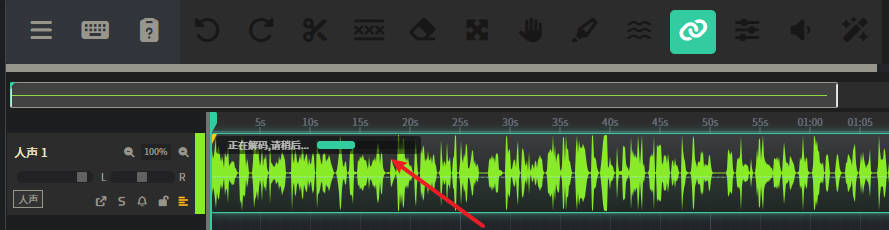
为什么我导入的音频文件需要一些时间来处理?
- 导入时系统需要解码,速度会很快。文件越长处理越久。
入门指南
基础操作
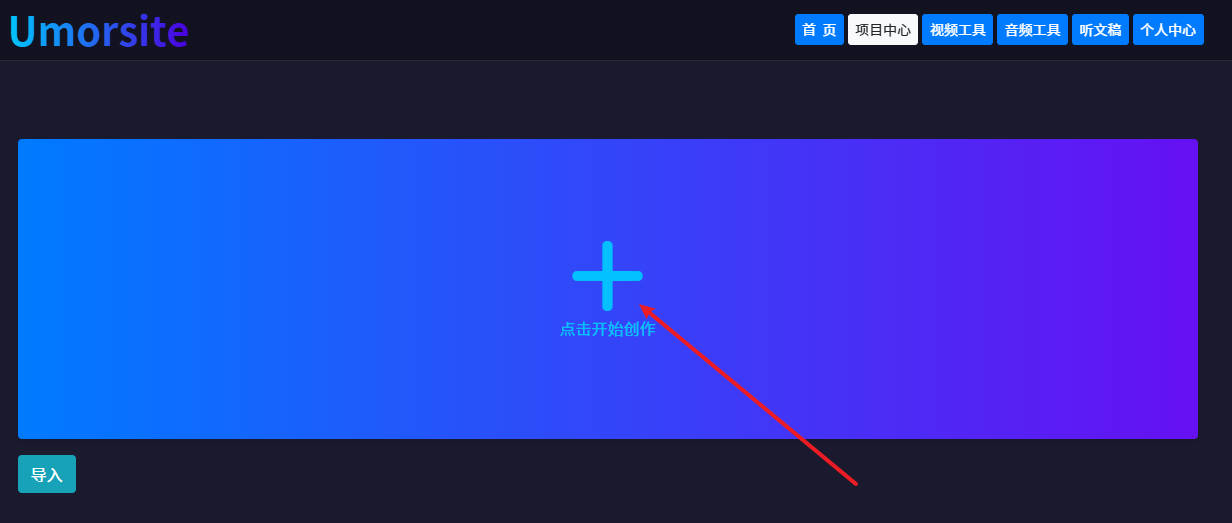
如何开始我的第一个项目?
-
在“项目中心”页面,使用“+点击开始创作”,新建项目,会立即打开编辑器
![]()
-
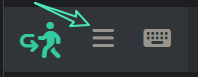
点击左上角图标,即可返回“项目中心”
![]()

如何将我的文稿(剧本)直接转换为音频?
- 如果您已经有文稿,可以利用"文本转语音"(TTS)功能,将文字直接转换为音频。这是您进行播客或配音创作的快捷通道。
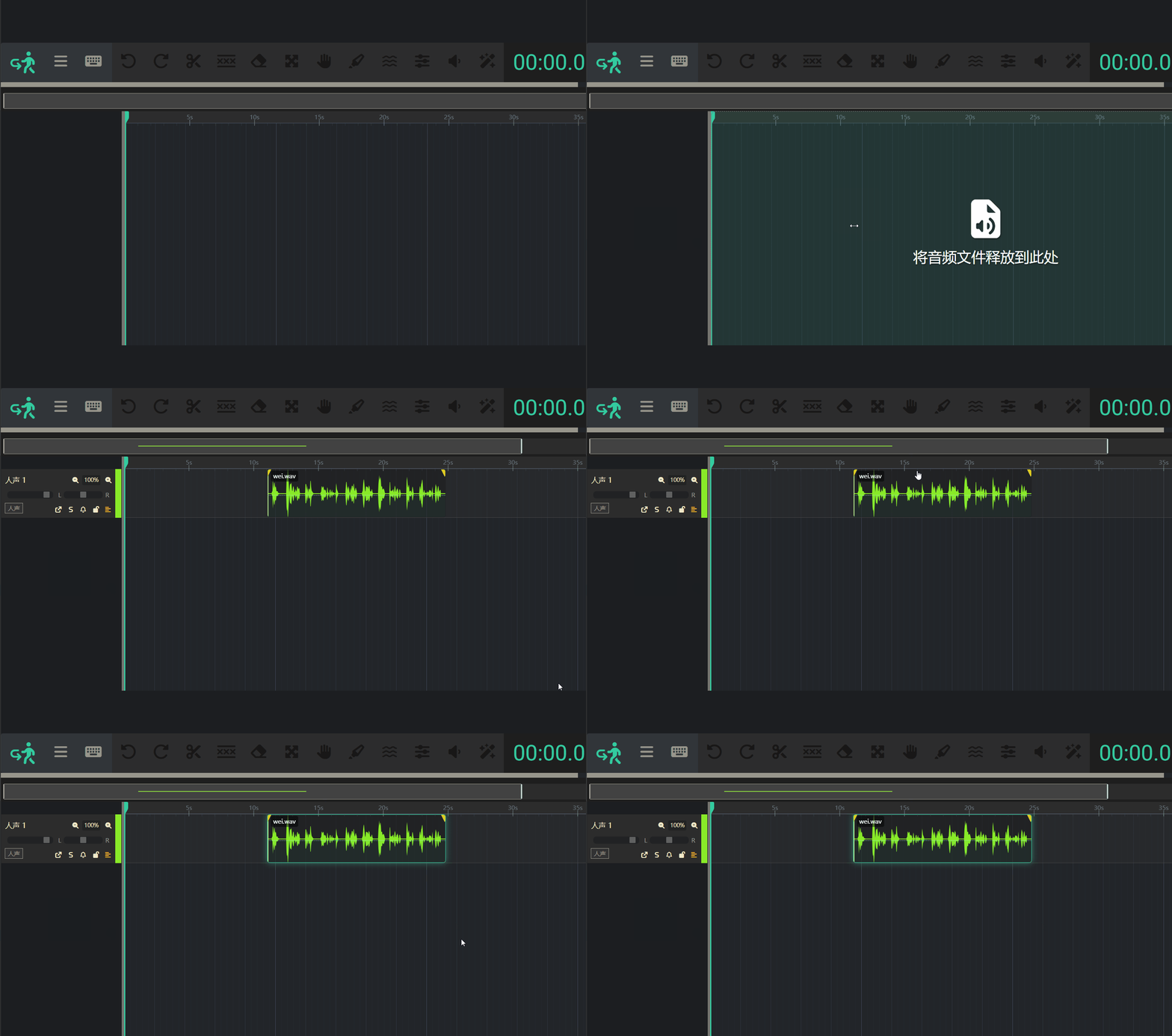
如何导入我自己的音频文件(如录音、音乐)?
-
如果您已经有录音文件,可以将音频文件拖拽到时间线上。或使用文件选择器。
![]()
![]()
如何给导入的音频添加文字?
- 导入音频后,选中音频文件,点击左侧工具箱中的“语音识别”功能。
- 选择识别语言和分段方式,系统会自动将音频转换为文字。
- 转换后的文字会显示在文本编辑器中,与音频自动对齐。
-
您可以直接编辑文字,音频会同步调整,实现“文本驱动编辑”。
![]()

Umorsite 的界面是如何布局的?(左、中、右三个区域分别是什么功能?)
-
Umorsite 的界面设计直观,主要分为[ 左、中、右 ]三个核心区域,让您在创作时能高效地找到所需工具。这张图可以帮助您快速熟悉布局:
![]()
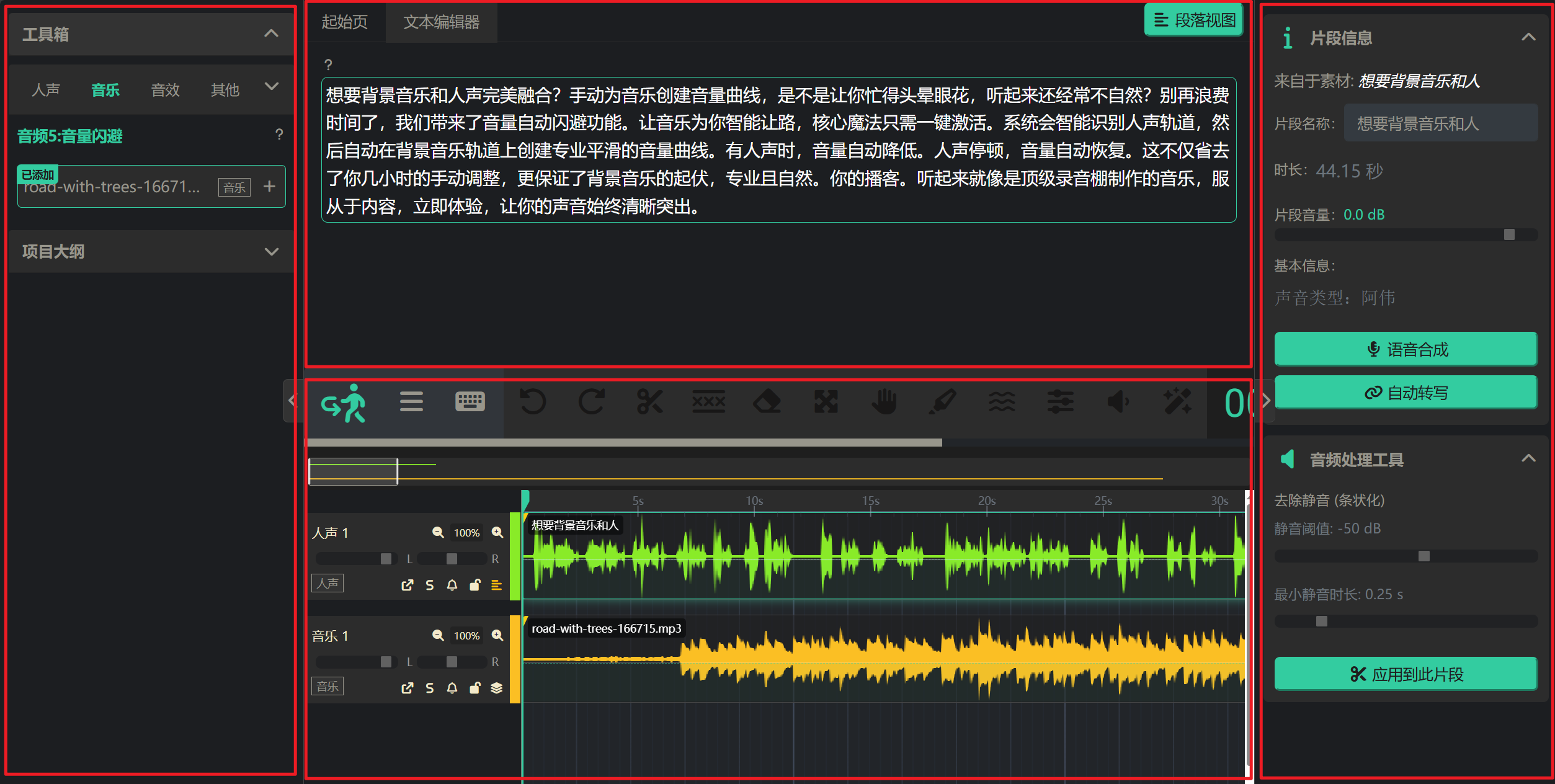
下面是每个区域的具体功能介绍:
1. 左侧:项目与资源区
这里是您项目的“控制中心”和“素材仓库”,所有创作资源都从这里开始。
- 工具箱: 快速访问核心AI功能的入口,例如“语音合成”、“语音识别”等。
- 素材库: 集中管理您项目中的所有人声、背景音乐和音效素材。您可以将这里的素材直接拖拽到中间的时间线上使用。
- 项目大纲: 以文稿列表的形式展示您的项目结构。点击大纲中的任何一段文字,都可以快速定位到时间线和文本编辑器中的相应位置。
2. 中间:核心编辑区
这是您的“主工作台”,分为上下两部分,实现了文本与音频的完美同步。
- 文本编辑器 (上方): 这里是您的“剧本”。我们最核心的“文稿剪辑”功能就在这里实现——文稿和音频的联动编辑就在这里,可以选择,分割,修改,替换都在这里完成
- 多轨时间线 (下方): 这是一个专业的多音轨视图。您可以在这里看到所有音频的波形,并通过拖拽、裁剪、分割等方式对音频进行精细操作。最上方是一排工具栏,提供各种音频操作功能,播放、暂停、调整时间等都在这里完成。
3. 右侧:检查器与工具详情区
这是一个“智能”的上下文面板,它的显示内容会根据您的当前操作而变化。
- 当您选中一个音频片段时: 这里会显示该片段的详细信息(如名称、音量),并提供针对性的工具,例如“重新合成”、“去除此片段的静音”等。
- 当您激活一个全局工具时: 如果您在时间线上方点击了“背景音乐闪避”之类的工具,这里就会显示该工具的详细参数设置。
- 当没有选择任何轨道上的音频时: 鼠标滑过工具栏,这里会显示工具的简要说明。
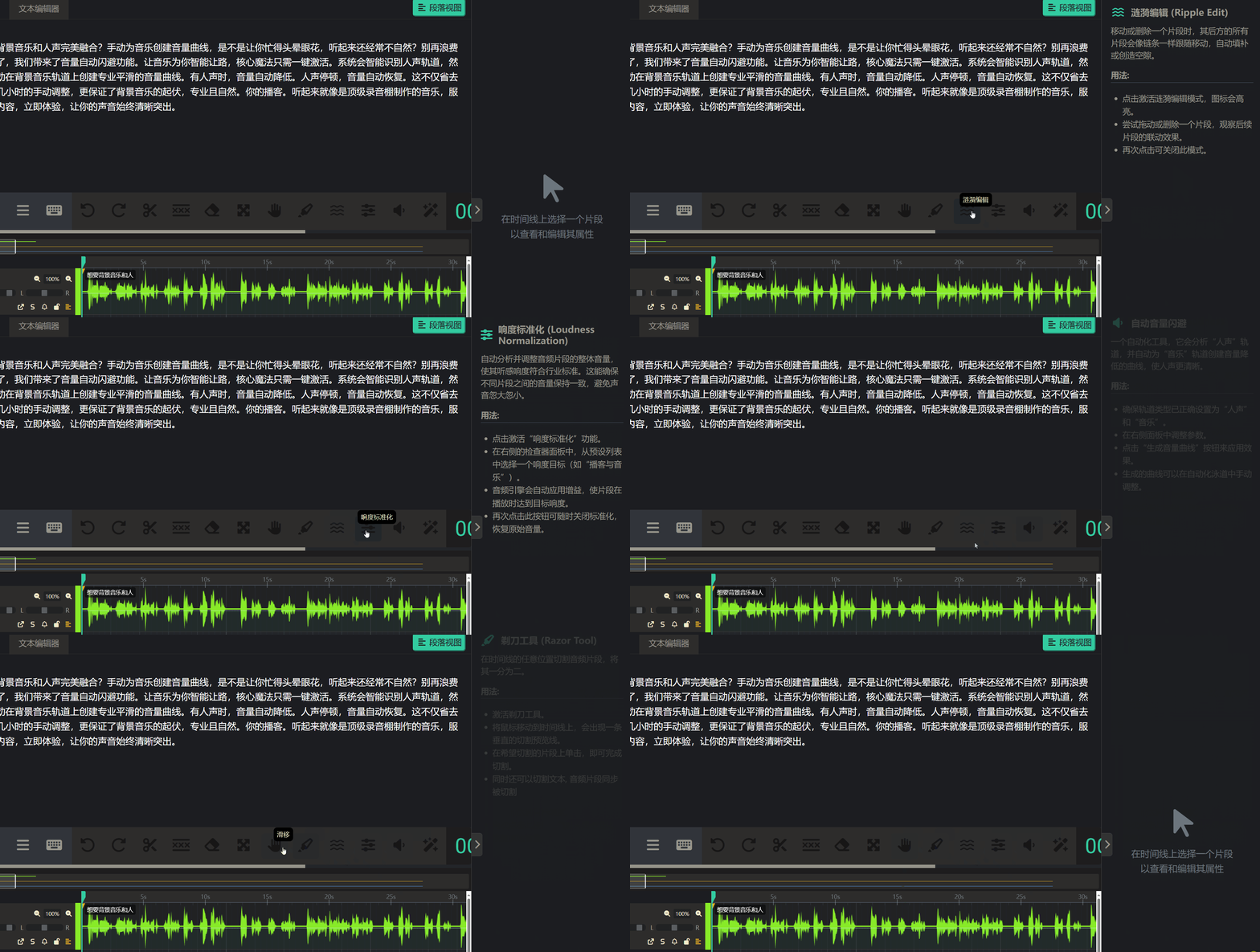
小贴士: 尝试在三个区域之间进行互动!例如,从左侧拖动素材到中间,然后在中间选中它,观察右侧面板的变化。这是熟悉工作流程最快的方式。
项目管理
项目是如何保存的?我需要手动点击“保存”吗?
-
需要您手动点击“保存项目”图标
![]()

如果我的浏览器意外关闭,我的工作会丢失吗?
您的所有工作都会被保存在浏览器中,无需担心关闭页面。但为了数据安全和跨设备使用,我们建议您:
- 命名项目: 为您的项目起一个明确的名称,方便在项目列表中查找。
- 定期导出备份: 您可以随时将整个项目导出为一个备份文件,以便在其他电脑上导入并继续工作。
- 由于所有数据保存在浏览器当中,当您在浏览器执行“删除浏览数据”(ctrl+shift+del)操作时,不要勾选“Cookies及其他网站数据”,以确保您的项目数据安全。
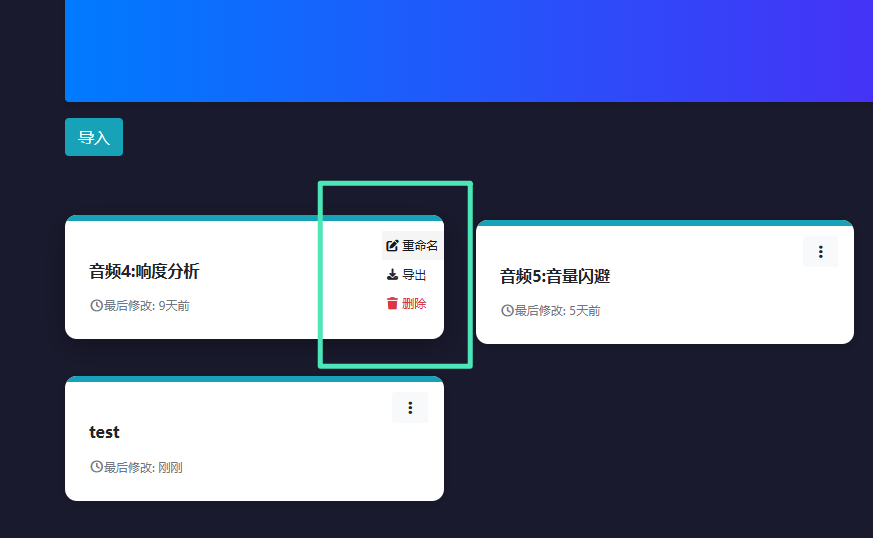
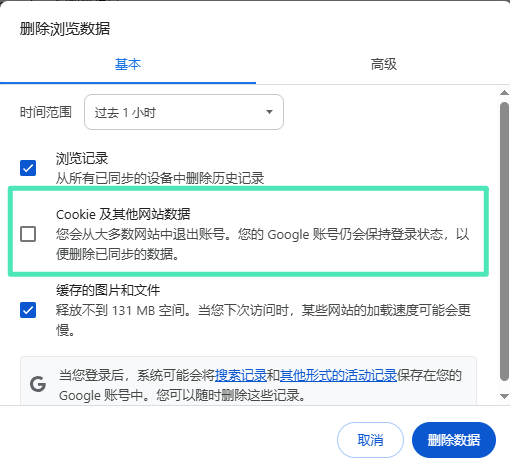
或者你可以先执行“导出项目”,再执行删除浏览数据操作。
小贴士: 请注意:项目与浏览器绑定。如果要跨设备编辑,请使用导出导入功能。目前无法直接云端同步。后期我们会逐渐加入这一功能。
如何管理我的素材库?可以给素材分类吗?
-
所有的文件都在素材库里显示,可以手动修改素材类型。不同类型的素材,使用时会被放入不同类型的轨道
![]()
- 把音频添加到编辑区 、“删除”等操作,就在这里进行
核心概念
文本编辑器和音频时间线有什么关系?
- 您可以把文本编辑器想象成一个“智能脚本”,其中的每一个字都像被赋予了GPS定位一样,精准地与下方时间线上的对应声音波形关联。 理解这一点,您就能真正体验到应用的强大之处:点击文本可以直接定位到音频中的相应位置! 这是实现“通过编辑文字来剪辑音频”的基础。
什么是“音轨”?
- 在音频编辑中,一个“音轨”就相当于一个独立的杯子。它是一个水平的、独立的通道,专门用来放置和管理某一类声音。
- 简单来说,音轨是您在时间线上放置音频片段的“泳道”或“图层”。
- 在 Umorsite 中,您会看到像“人声 1”、“音乐 1”这样的横向区域,这些就是音轨。您可以将您的口播音频放在“人声 1”音轨上,将背景音乐放在“音乐 1”音轨上。
为什么我需要多个音轨?
就像您不会把咖啡、牛奶和奶泡一开始就混在同一个杯子里一样,使用多个音轨是进行高质量音频编辑的基础。它为您带来了四大核心优势:
- 独立控制: 如果您的主持声音和背景音乐都在同一个音轨上,当您想把背景音乐的音量调低时,您的声音也会一起被调低,它们被“粘”在了一起。
- 声音叠加:您希望您的声音和背景音乐同时播放,而不是一个接一个地播放。
- 保持整洁与条理:当您的项目变得复杂时,拥有多个音轨能让您的工作区保持清晰。
- 编辑的灵活性:在不同的音轨上,您可以自由地移动、裁剪和排列音频片段,而不会意外地影响到其他声音。
核心编辑
文本驱动编辑
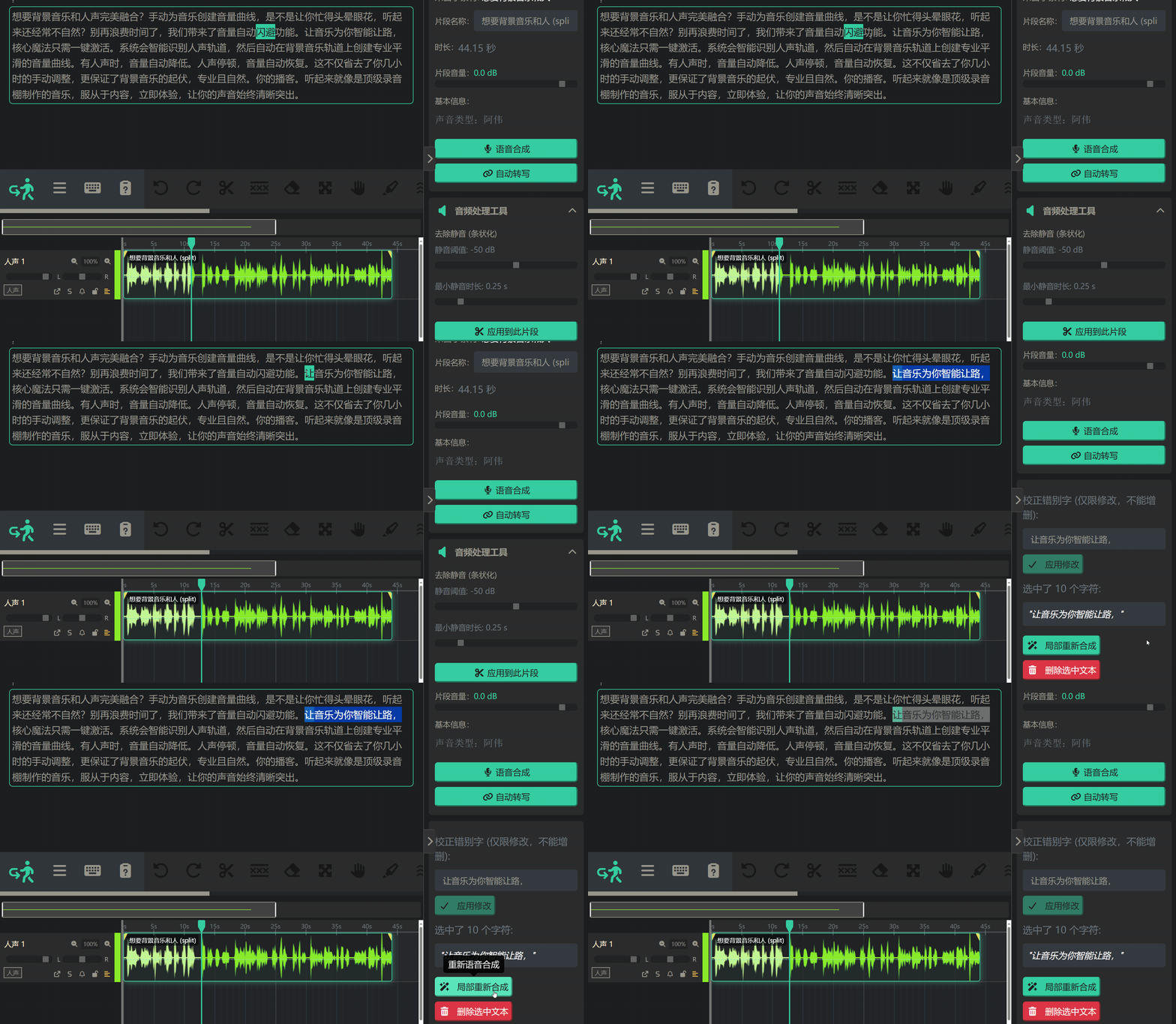
如何通过编辑文本来剪辑音频?
- 可以选择单个文字,定位到音频时间线上的相应位置。
- 可以任意分割文本,对应的音频也会被分割。
- 可以选中某句文本并删除,对应的音频部分也会被精准删除。
- 可以选择某局文本,重新进行语音合成,对应的音频也会被替换。
如何在文本中插入一段静音或停顿?
- 右键点击需要插入静音的位置 ,在弹出框里,输入静音时长。
语音识别出的文字有错误,如何修正?
- 选择需要修改的文字,在右侧面板的中,重新编辑即可,不过有限制:“校正错别字 (仅限修改,不能增删)”。
什么是“句子视图”?它和“段落视图”有什么不同?
- “句子视图”会把文稿按句子拆分成更细的单元,便于精确对齐时间和做细节剪辑;“段落视图”则把内容按段落聚合,适合整体浏览与结构调整。您可以在文本编辑器顶部的视图切换按钮中随时切换两种显示方式。
时间线编辑
如何在时间线上移动和排列音频片段?
-
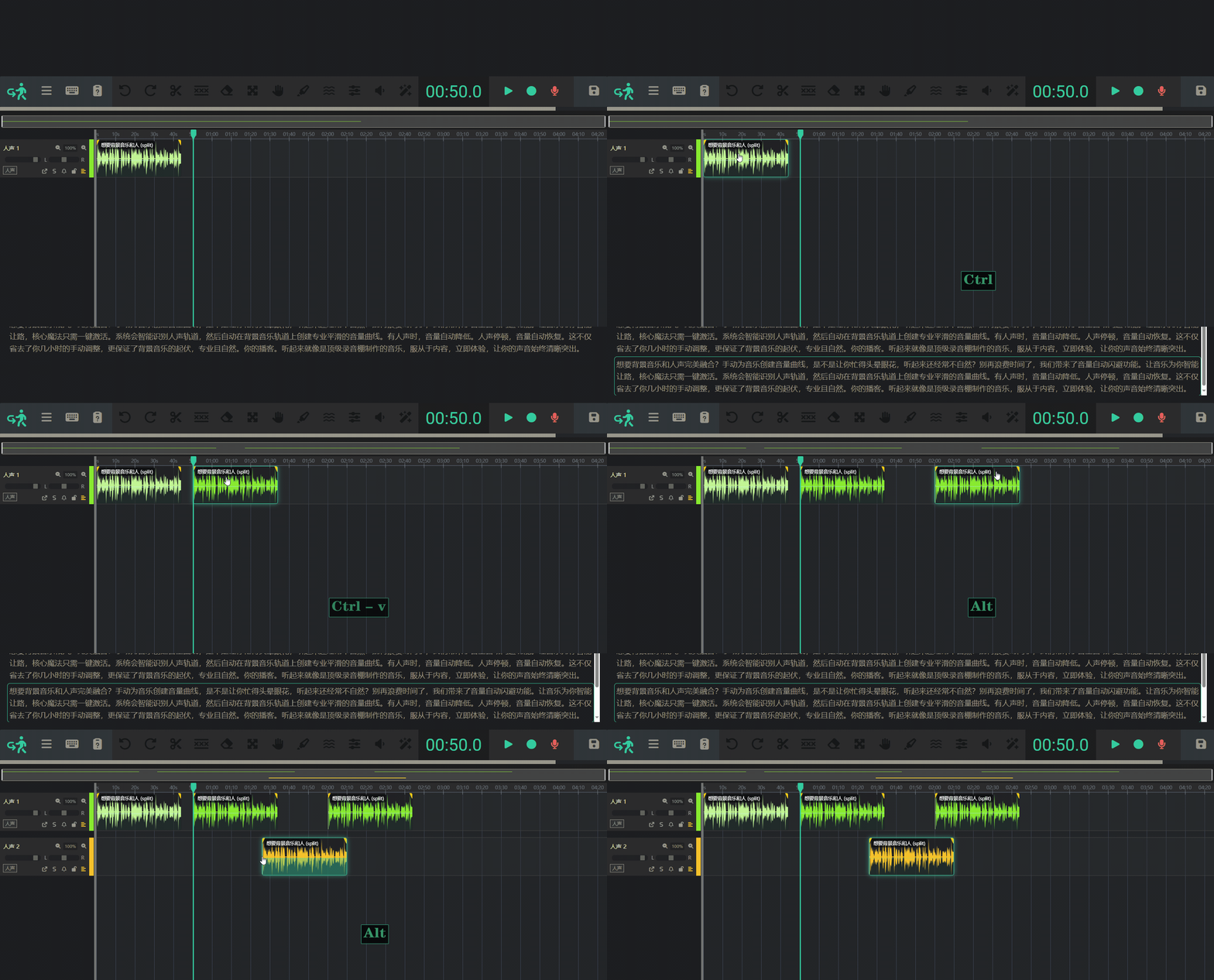
可以左右拖动音频,可以按alt+左键拖动复制,或者选中音频使用ctrl+c复制,ctrl+v粘贴。还可以跨轨道拖动或复制音频。
![]()
如何裁剪音频片段的开头或结尾 (Trim)?
-
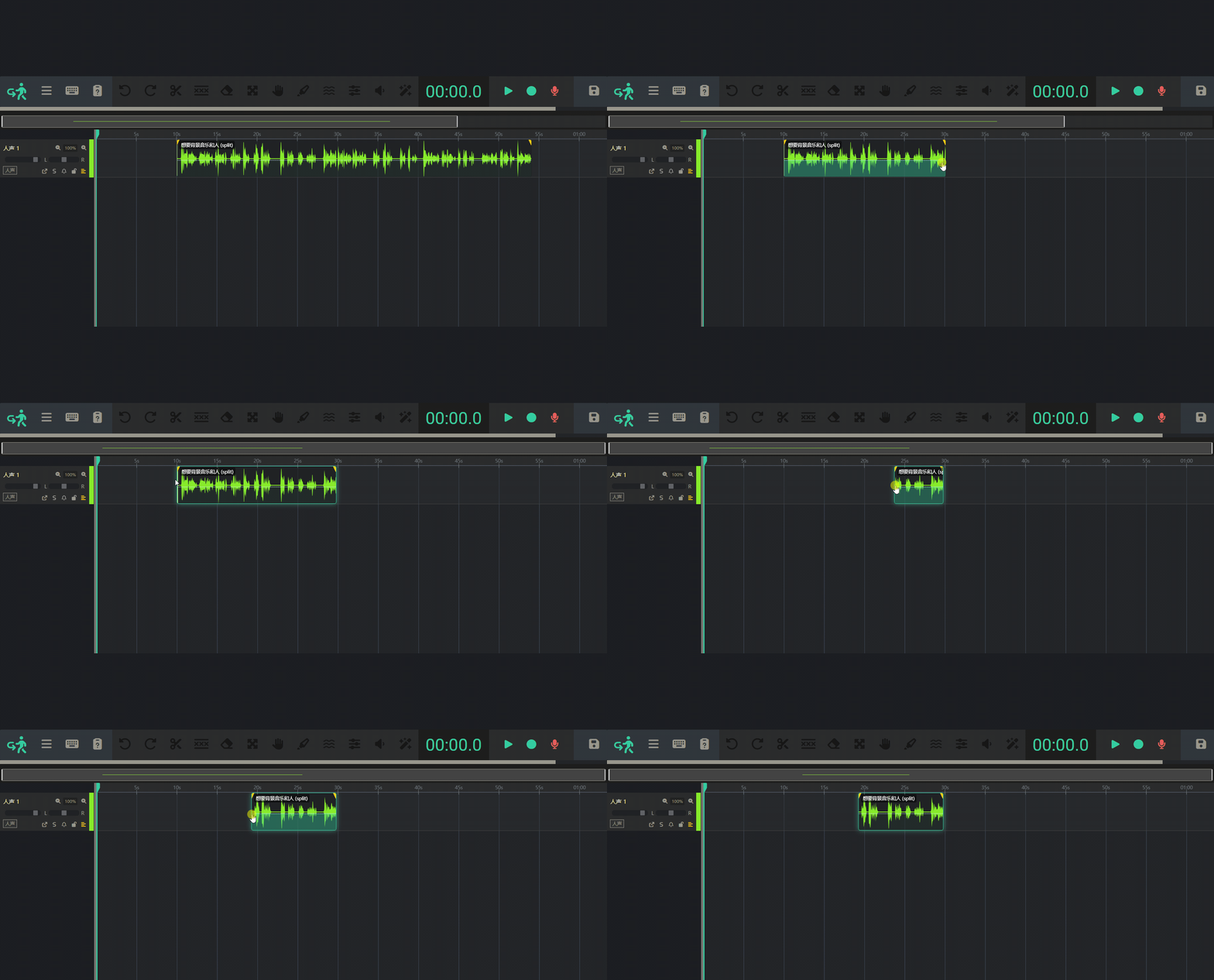
按住音频片段边缘,可以调整音频长短。
![]()
如何将一个长的音频片段从中间分割成两段 (Split)?
-
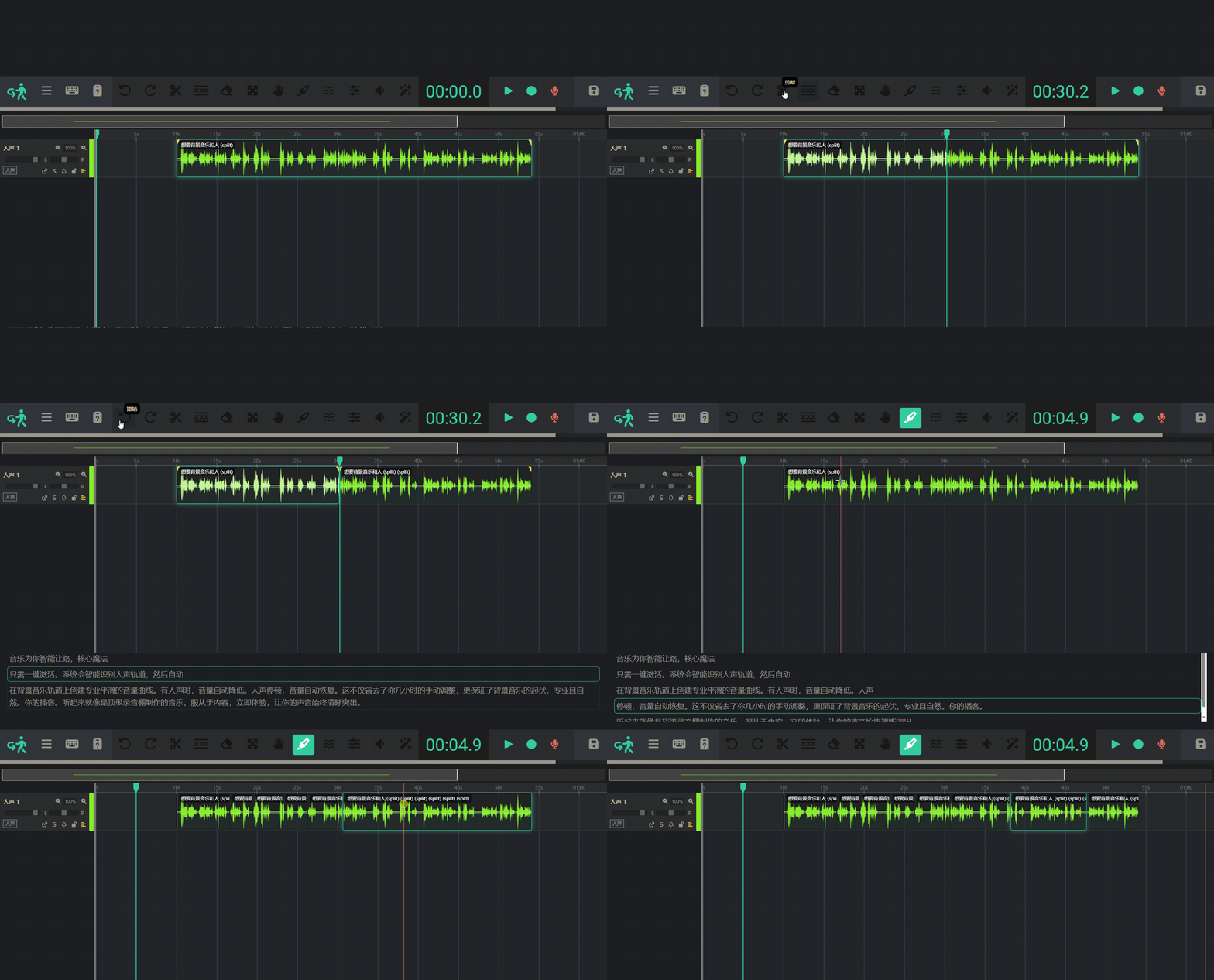
选中音频,按S键,在播放头位置分割。或使用"剃刀"工具R键,在任意位置分割。
![]()
如何调整单个音频片段音量?
-
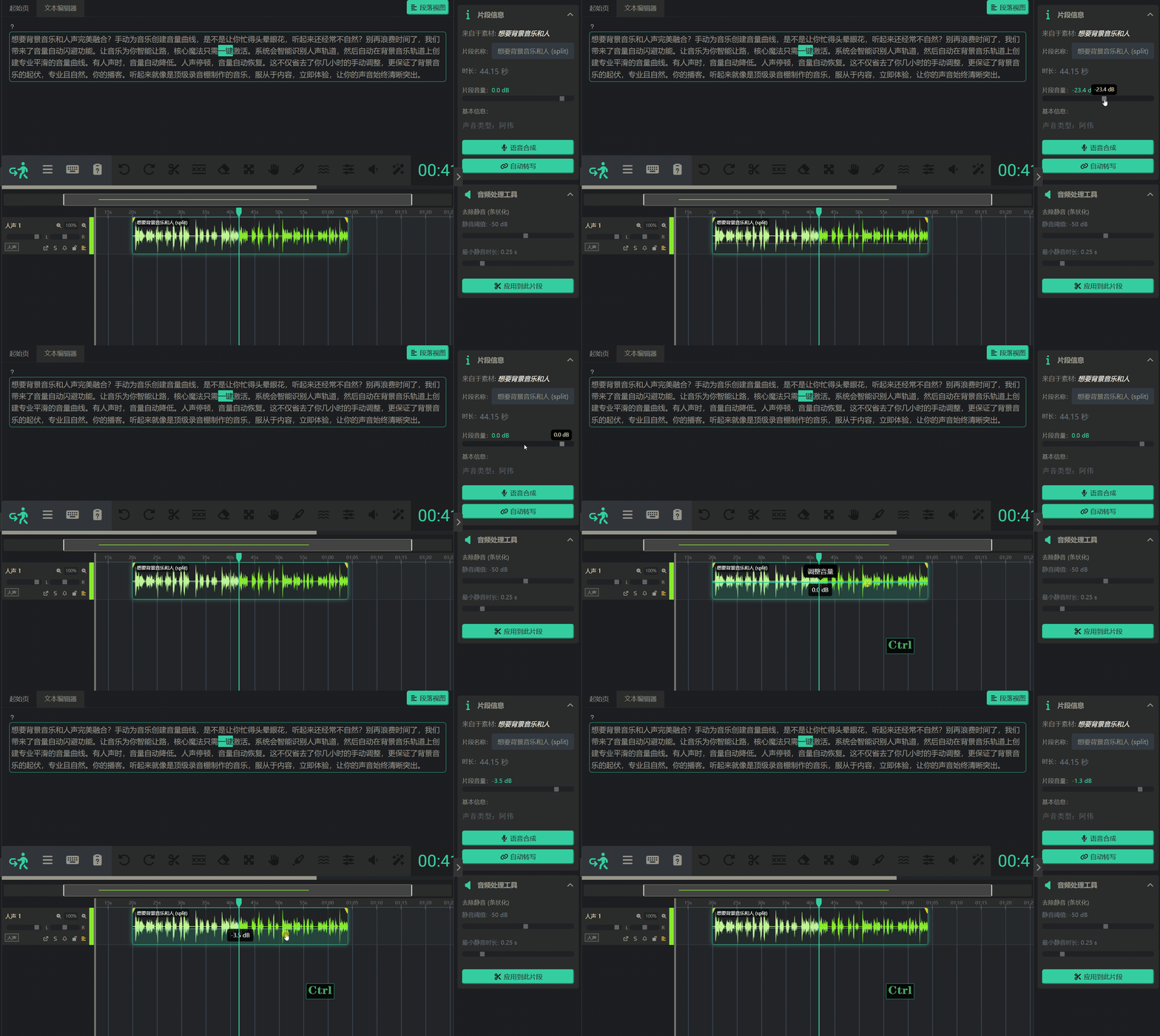
选中音频,在右侧面板会显示音频音量,即可调整,双击音量滑块可复位。或按ctrl+左键, 拖动音频中央的细线,即可上下拖动,调整音量。
![]()
如何删除一个或多个音频片段?
- 选中一个或多个音频片段,按Del或Backspace键,删除。
如何为音频添加淡入和淡出效果?
-
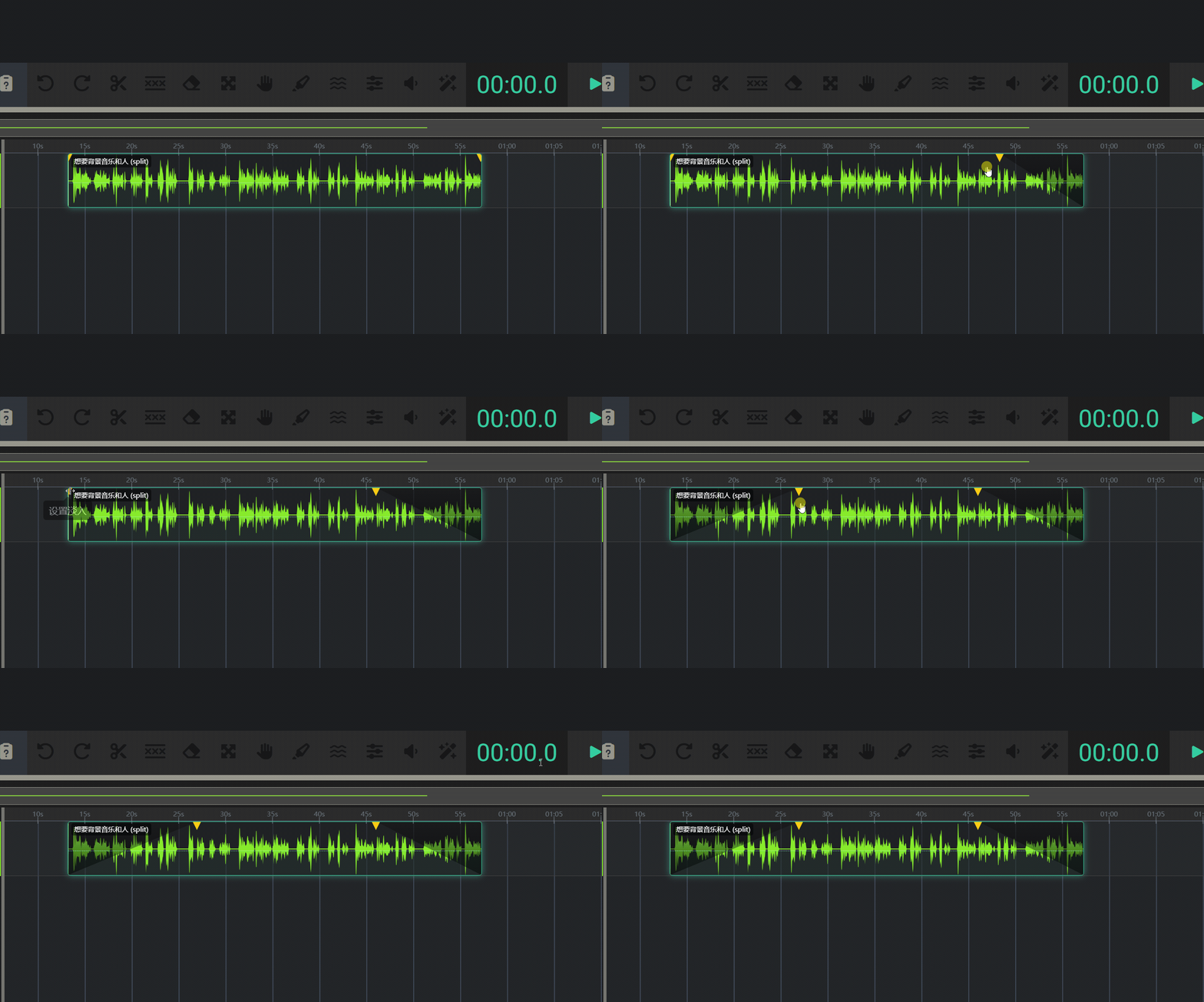
点击音频片段,左上角和右上角的黄色三角,拖动,即可调整淡入和淡出。拖动范围越大,淡入和淡出效果越明显。
![]()
如何左右滚动和缩放时间线?
- 可以按ctrl+鼠标滚轮,缩放时间线。按alt+鼠标滚轮,左右滚动。还可使用时间线窗口来操作。
音轨操作
所有关于音轨的操作都在音轨面板
-
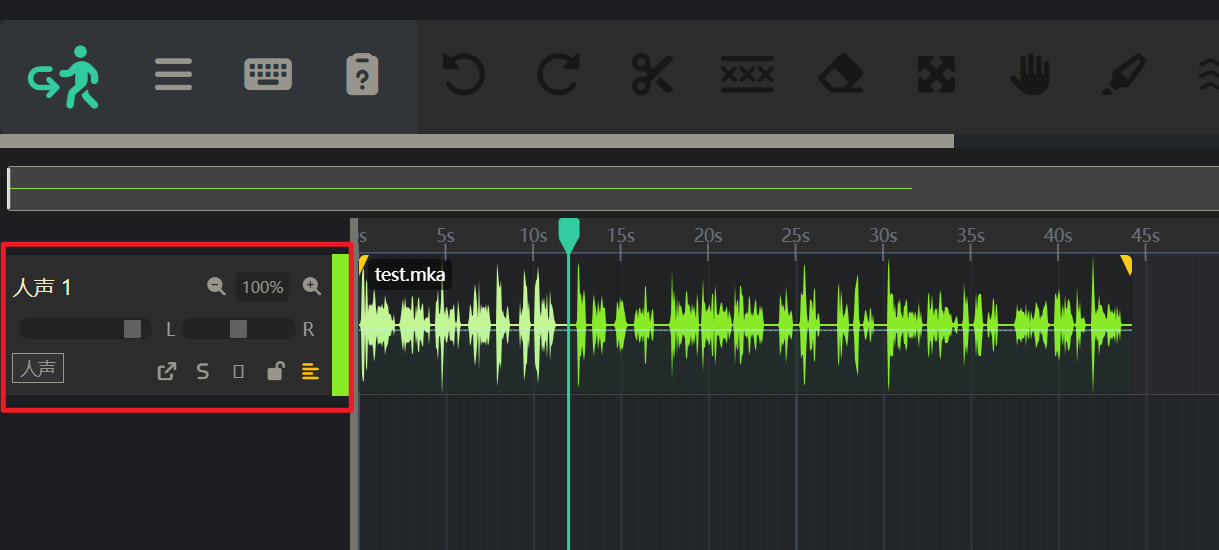
音轨面板位于时间线的右侧,显示当前音轨的名称、音量、音轨类型、立体声平衡等信息。
![]()
如何添加、重命名或删除音轨?
-
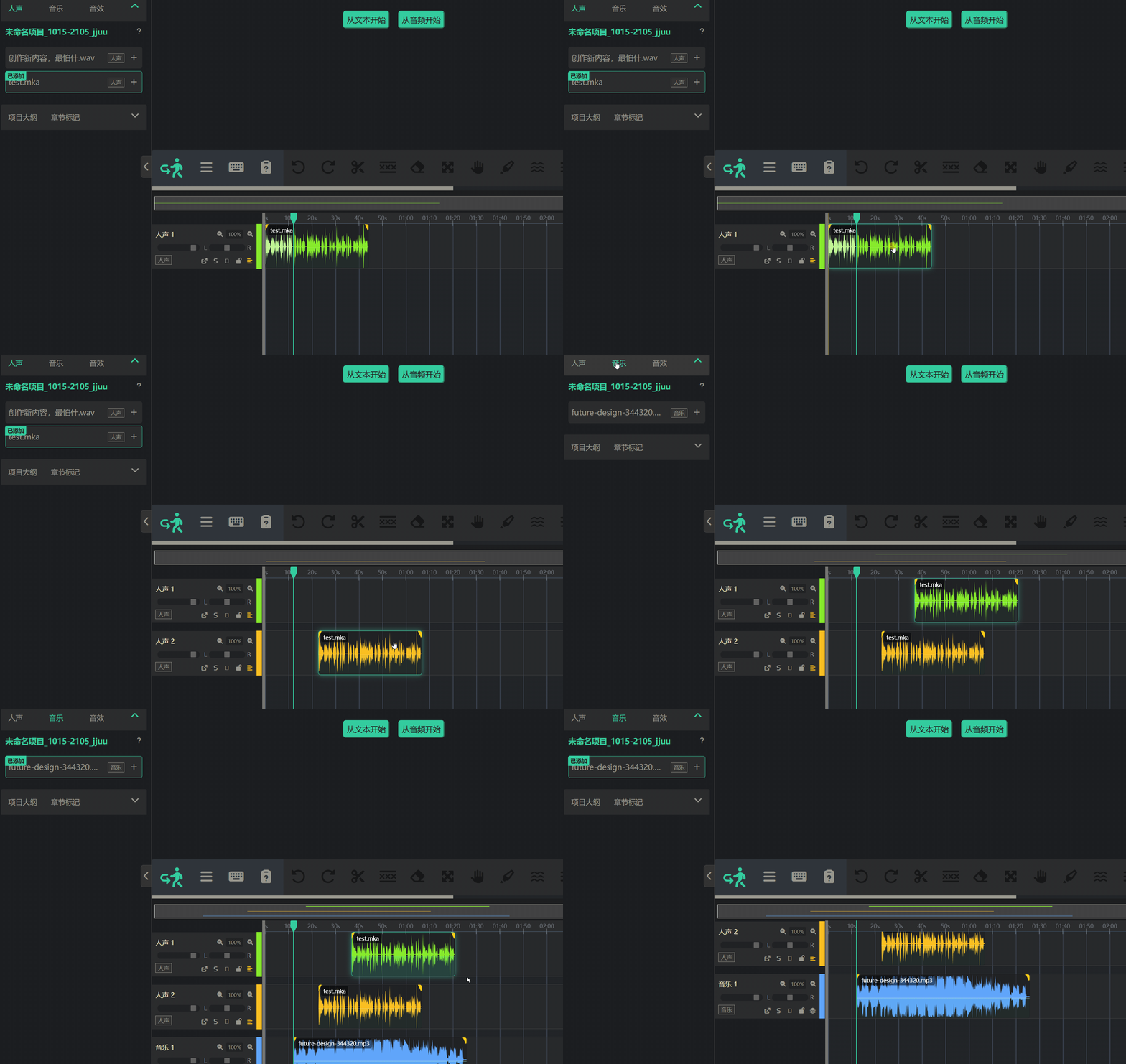
将音频片段,拖入一个新区域,即可新建一条新轨道。当轨道为空时,在素材库添加不同分类的素材,人声、音乐、音效,即可新建不同分类的轨道。
点击轨道面板,选中轨道,按按Del或Backspace键,即可删除轨道。在轨道面板可重命名和重选轨道分类。
![]()
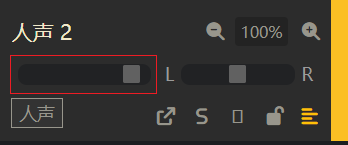
如何调整单个片段或整个轨道的音量?
-
在轨道面板,左右拖动滑块,即可调整轨道音量。双击滑块可复位。
![]()
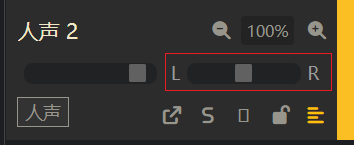
如何让声音在左声道或右声道播放 (声像 Pan)?
-
调整‘立体声平衡’ ,拖动滑块向左或者向右,即可实现左右声道播放。
![]()
“静音 (Mute)”和“独奏 (Solo)”按钮有什么作用?
- 当点击轨道“静音”时, 整个轨道会静音。当点击轨道“独奏”,当前轨道保持播放,其他轨道会静音。
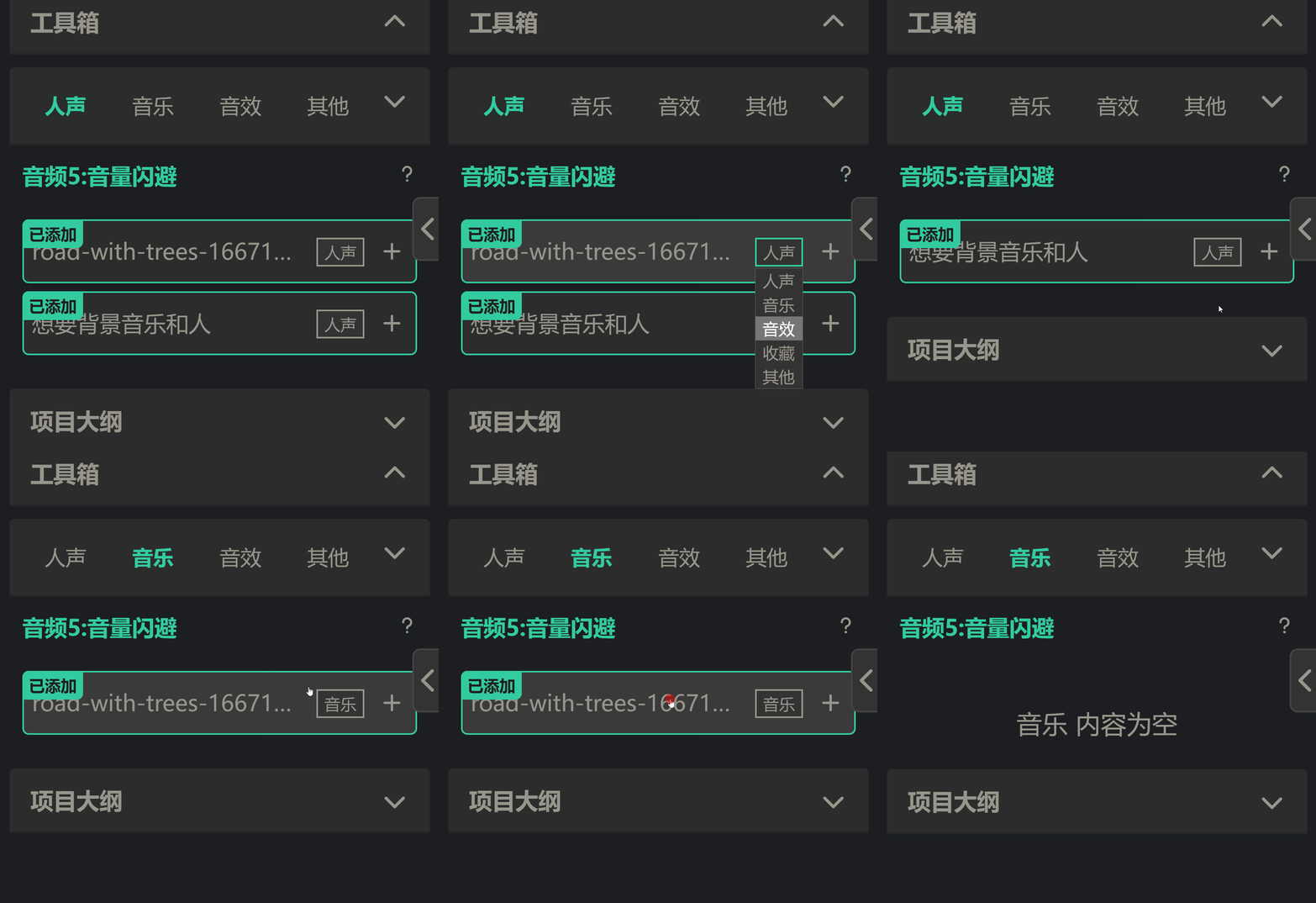
如何调整轨道音量曲线
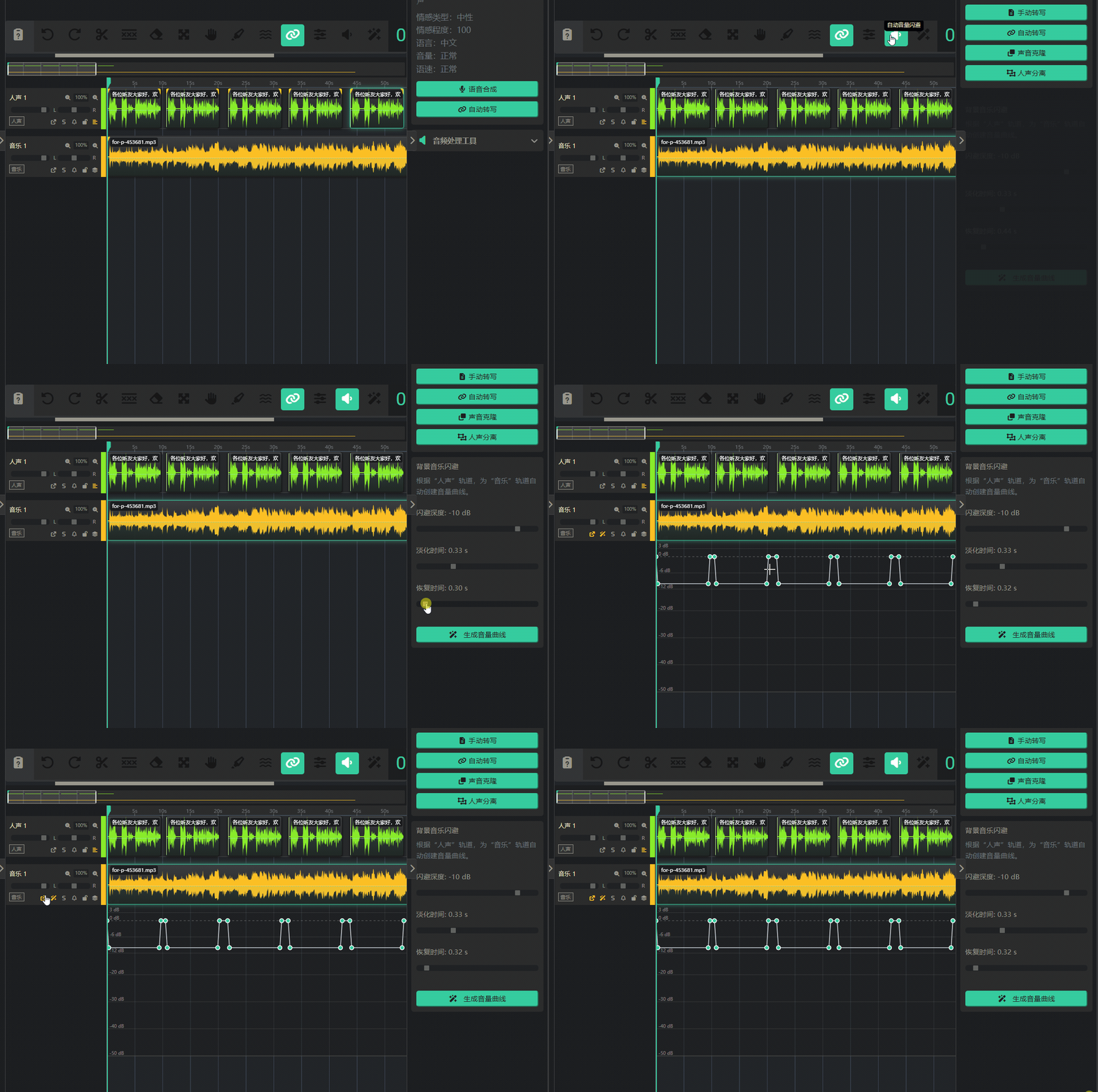
- 当有人声有音乐时, 需要在人声间隙让音乐声音丝滑的淡入淡出。
- 点击工具栏中的“自动音量闪避”,在右侧工具详情区选择合适的参数。
- 淡化时间是指 音乐声由低到高淡入的时间,恢复时间是指 音乐声由高到低淡出的时间。
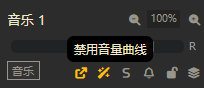
- 在轨道信息面板,可以禁用/使用音量曲线和打开/关闭音量曲线面板
![]()
高级模式
什么是“涟漪编辑 (Ripple Edit)”模式?它有什么用?
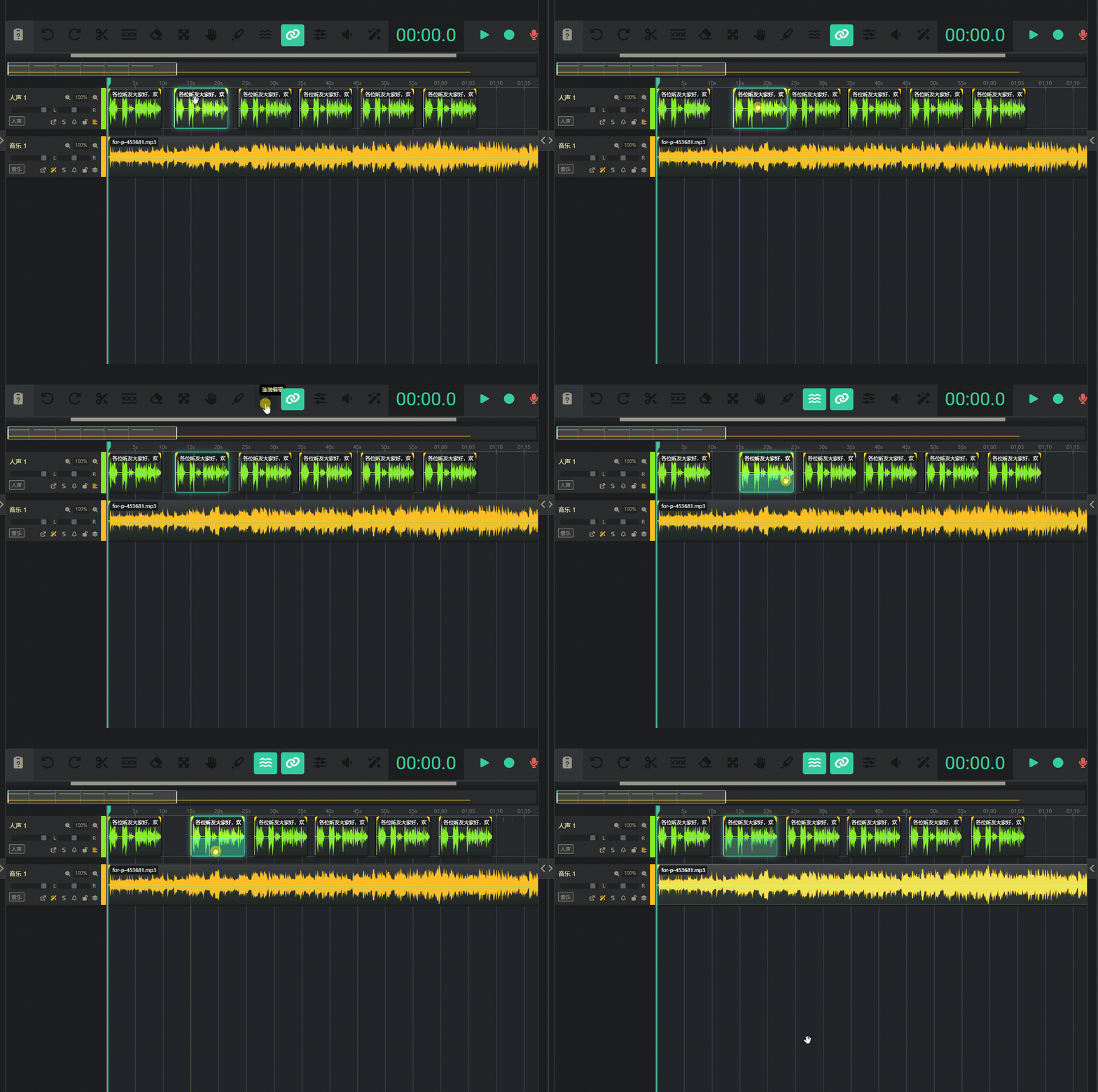
- 它的核心逻辑是:牵一发而动全身。当你对时间轴上的某一段音频片段进行移动或调整大小操作时,其后的所有音频片段会自动跟随移动,以保持它们之间的相对位置不变。
-
如果不打开它,那么所有对音频片段的操作,仅限于当前音频片段本身,不会影响到其他音频片段的位置。
![]()

什么是“滑移 (Slip Edit)”工具?我应该在什么时候使用它?
- 如果说“涟漪模式”是用来改变时间轴长度的,那么滑移工具 (Slip Edit) 就是用来保持时间轴长度不变的。
- 举个简单的例子:相框钉在墙上完全不动,你用手在相框后面左右抽动那张照片,这就是滑移。
![]()
- 位置不变:这个片段在时间轴上的开始时间点和结束时间点完全不移动。
- 时长不变:这个片段的总长度(比如5秒)完全不改变。
- 前后素材不变:它前面和后面的邻居片段完全不受影响。
- 内容改变:改变的是这5秒钟内播放原始素材的哪一部分。
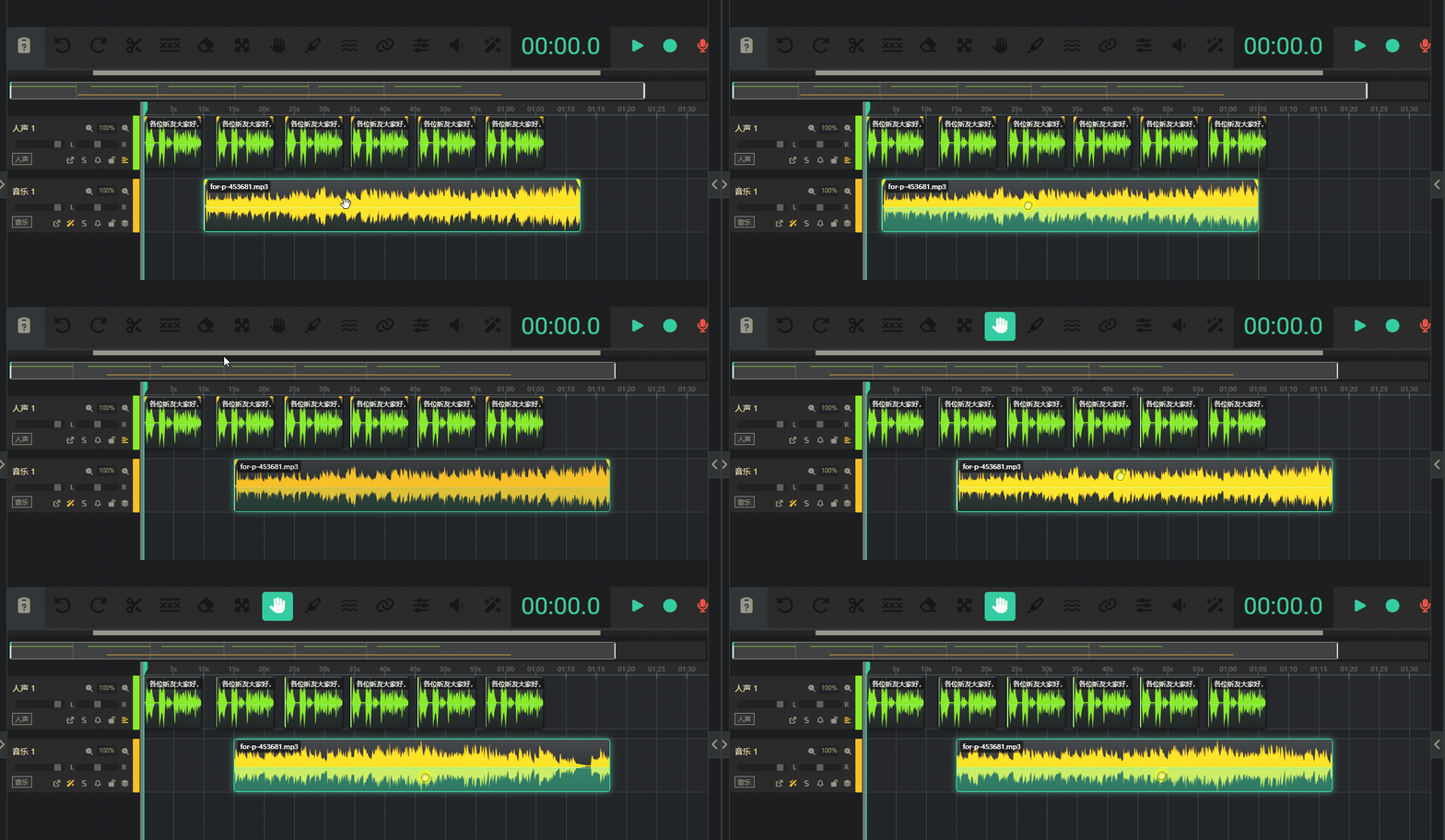
当你对一个音频或视频片段使用滑移工具时,会发生以下情况:
高级工具
AI 语音功能
如何使用“语音合成”生成配音?可以更换不同的声音吗?
您可以将任意文本转换为高质量的配音,具体步骤如下:
- 在左侧面板的“工具箱”中,点击“语音合成”。
- 在弹出的窗口中,粘贴或输入您的文本。
- 从声音列表中选择您喜欢的音色,并可以调整语速、音调等参数。
- 点击“生成音频”,稍等片刻,生成的音频就会出现在您的素材库中,可以直接拖拽使用。
我可以用我自己的声音进行“声音克隆”吗?
- 可以。若已开通“声音克隆”功能,请在工具箱中进入“声音克隆”,按提示上传清晰的干声样本并完成授权/确认。模型生成后,您会在声音列表中看到“我的声音”,即可用于合成。具体入口与权限以页面提示为准。
如何使用“语音识别”为导入的音频自动生成文稿?
- 选中导入的音频素材或时间线上的片段,点击“语音识别/转写”,选择语言与分段方式后开始识别。完成后会自动生成文稿,并与对应音频建立对齐关系,您可以继续编辑文本来驱动剪辑。
如何对选中的一小段文字进行“局部重新合成”?
- 在文本编辑器中选中需要替换的小段文字,点击“局部重新合成/重录”,选择声音和参数后确认。系统只会替换所选片段,其余内容保持不变;如不满意,可撤销或保留原始版本。
音频处理
如何将音频中的人声和背景音乐分离开?
- 选中需要处理的音频素材或片段,点击“人声分离”。系统会生成“人声”和“伴奏/背景”两条新素材或轨道,您可以分别调整音量、效果或重新编排。
如何自动删除音频中所有长时间的静音部分 (Strip Silence)?
- 选中片段或轨道,点击“去除静音/Strip Silence”,设置静音阈值与最短静音时长,预览无误后应用。系统会自动裁掉长静音并紧凑拼接。
如何让背景音乐在人声出现时自动降低音量 (自动闪避/Auto Ducking)?
- 选中背景音乐轨道,开启“自动闪避/Auto Ducking”,指定人声轨道为触发源,并调整衰减量与恢复时间。播放时音乐会在有人声时自动压低。
我的几段音频音量忽大忽小,如何让它们听起来响度一致 (响度标准化)?
- 选中多段片段或整条轨道,点击“响度标准化”,设置目标响度(如 LUFS)和峰值上限,应用后整体听感会更一致。
听文稿
如何使用听文稿功能?
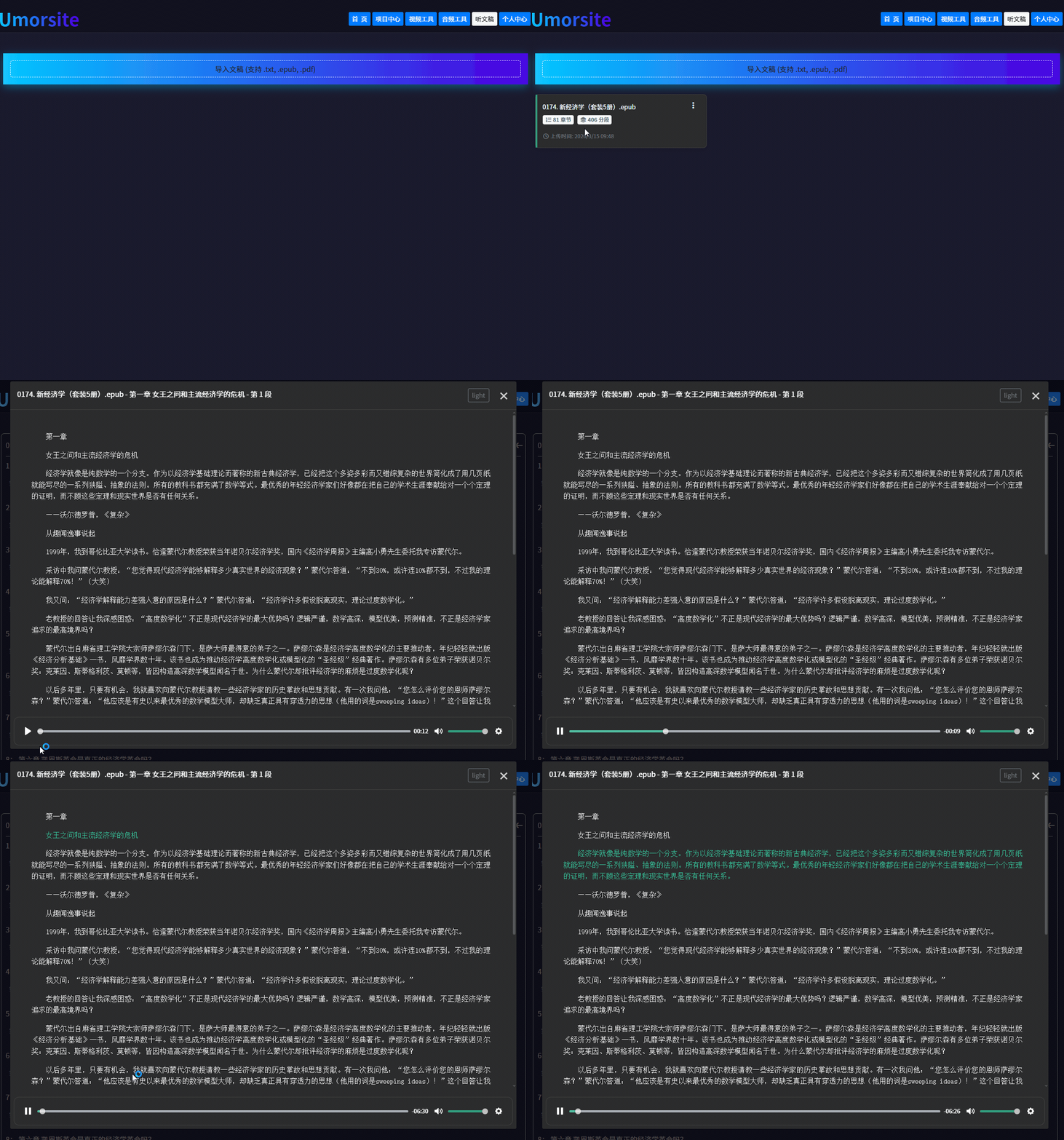
- 选择顶部导航''听文稿'',进入听文稿页面。此功能为会员功能,非会员仅收听第一段。
- 选择想要导入的文稿,支持txt、pdf、epub等格式。即可立即畅听。
- 推荐使用手机端的听文稿功能。
![]()
批量处理
批量处理文件
- 此功能正在测试,稍后开放。。。
- 用户选择文件,和保存位置,然后选择对应功能,即可批量处理。
- 可批量处理的任务有,裁剪,淡入淡出,调整音量和语速,降噪,去除静音,响度标准化等。
导出项目
非会员导出有时间限制,请注意页面提示。
导出音频
导出有损格式 (MP3/AAC)
- 适用于网络传播或播客平台上传,文件体积较小,传输速度快。
- 在导出面板中选择 MP3 或 M4A 格式。您可以根据需要调整比特率(如 128kbps, 192kbps, 320kbps)来平衡音质与文件大小。
导出无损格式 (WAV/FLAC)
- 适用于专业后期处理、归档保存或对音质有极高要求的场景。
- 在导出面板中选择 WAV 格式。该格式保留了原始录音的所有细节,未经过压缩处理,文件体积相对较大。
导出视频
导出静态视频
- 将您的音频与一张静态封面图片合成 MP4 视频文件,在导出选项中选择“导出视频”,系统即可生成视频。
导出动态视频
- 生成带有动态波形可视化效果的视频,视觉体验更丰富。还可以附带字幕。
- 选择“动态视频”选项,上传您准备好的封面图(推荐 16:9 比例),系统会根据音频的节奏和强弱自动生成跳动的波形动画。